💻 Word 練習:初心者向け!基本操作から応用まで練習問題でマスター

「Word練習:初心者向け!基本操作から応用まで練習問題でマスター」という記事では、Microsoft Wordの初心者に向けて、基本操作から応用まで、練習問題を通じて段階的にスキルを向上させる方法を紹介します。Wordはビジネスや学術、日常生活など、さまざまなシーンで使われる重要なソフトウェアです。しかし、その多機能さ故に、初心者には少しとっつきにくいという声もあります。この記事では、そんな悩みを解決するために、基本操作の習得から始まり、徐々に難易度を上げて応用的な操作にも挑戦できる練習問題を提供します。初心者でも安心して取り組める内容になっていますので、どうぞお楽しみください。
Wordの基本操作から応用まで!初心者が抑えるべきポイント
Microsoft Wordは、ビジネスや学校、プライベートで広く使われるワープロソフトです。初心者がWordを効果的に使いこなすために、基本操作から応用まで、抑えるべきポイントを練習問題を通じてマスターしましょう。
文書の作成と保存
Wordを使う上で最も基本的な操作が、文書の作成と保存です。新しい文書を作成し、タイトルや本文を入力します。また、[ファイル]メニューから[名前を付けて保存]を選択し、文書を任意の場所に保存します。
文字装飾とフォント設定
文章を読みやすく魅力的にするために、文字装飾やフォント設定を行います。文字の太字や斜体、下線などの装飾を適用し、フォントや文字サイズ、文字色を変更して、文章に個性を出しましょう。
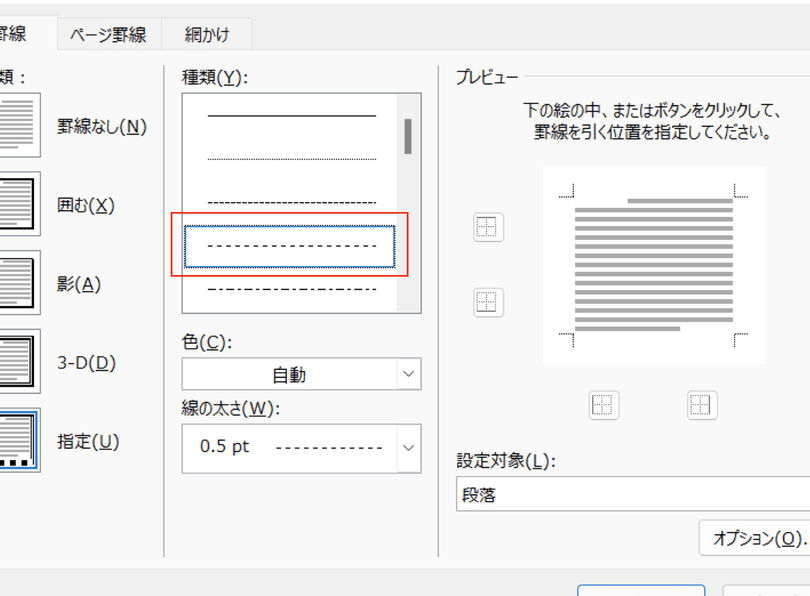
〰️ Word 羅線:文書に羅線を引く方法:種類と設定段落整形とスタイル設定
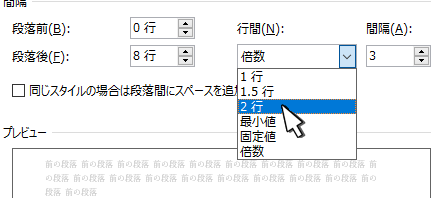
段落の整形とスタイル設定を行うことで、文章の構造を明確にします。段落の行間や文字間、インデントを調整し、箇条書きや段落番号を活用しましょう。また、スタイルを設定することで、見出しや本文に一括してフォーマットを適用できます。
表と図の挿入
表や図を挿入することで、データや情報を視覚的に伝えることができます。[挿入]タブから表や図を選択し、任意の位置に挿入します。表のセルや図の形状を編集し、データを入力しましょう。
マと自動化
Wordには、マ機能を使って繰り返しの作業を自動化することができます。例えば、宛名書きやメールマージなどの作業をマで自動化することで、効率的に作業を行えます。マの作成方法や実行手順を理解し、作業効率を向上させましょう。
| 項目 | 内容 |
|---|---|
| 文書の作成と保存 | 新しい文書を作成し、タイトルや本文を入力して保存する。 |
| 文字装飾とフォント設定 | 文字に装飾を適用し、フォントや文字サイズ、文字色を変更する。 |
| 段落整形とスタイル設定 | 段落の行間や文字間、インデントを調整し、スタイルを設定する。 |
| 表と図の挿入 | 表や図を挿入し、データを視覚的に表現する。 |
| マと自動化 | マを使って繰り返しの作業を自動化し、効率を向上させる。 |
よくある質問
Wordで文字を入力する方法は?
Wordで文字を入力するには、まずドキュメントを開いて、カーソルが点滅している場所に文字を入力します。文字の入力中に間違った文字を入力した場合、バックスペースキーを使って削除することができます。また、文字の修飾や装飾を行いたい場合は、リボンメニューのホームタブから、文字の色やサイズ、フォントなどを変更することができます。
📏 Word 行間変え方:読みやすさを追求!行間の調整方法Wordで表を作成する方法は?
Wordで表を作成するには、リボンメニューの挿入タブにある表をクリックします。その後、表の行数と列数を選択して、OKをクリックします。表が作成されたら、セルをクリックしてデータを入力します。また、表のスタイルや罫線、セルの結合・分割など、表のデザインやレイアウトを変更することができます。
Wordで画像を挿入する方法は?
Wordで画像を挿入するには、リボンメニューの挿入タブにある画像をクリックします。その後、挿入する画像ファイルを選択して、挿入をクリックします。画像がドキュメントに挿入されると、画像をクリックして選択状態にすると、画像のサイズ変更や回転、位置の調整などを行うことができます。
Wordでページ番号を追加する方法は?
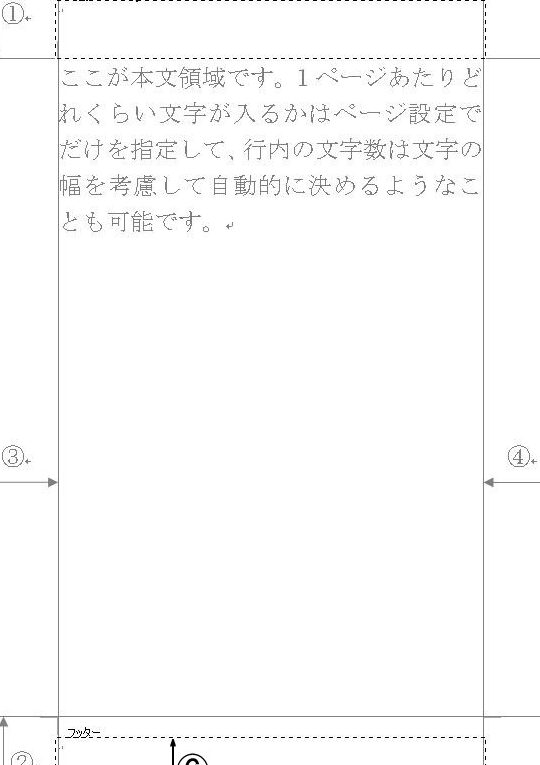
Wordでページ番号を追加するには、リボンメニューの挿入タブにあるページ番号をクリックします。その後、ページ番号を表示する位置を選択し、ページ番号の形式を設定します。ページ番号は、上部や下部、ページの左側や右側など、ドキュメントの好きな位置に追加することができます。また、ページ番号のスタート番号を変更することもできます。
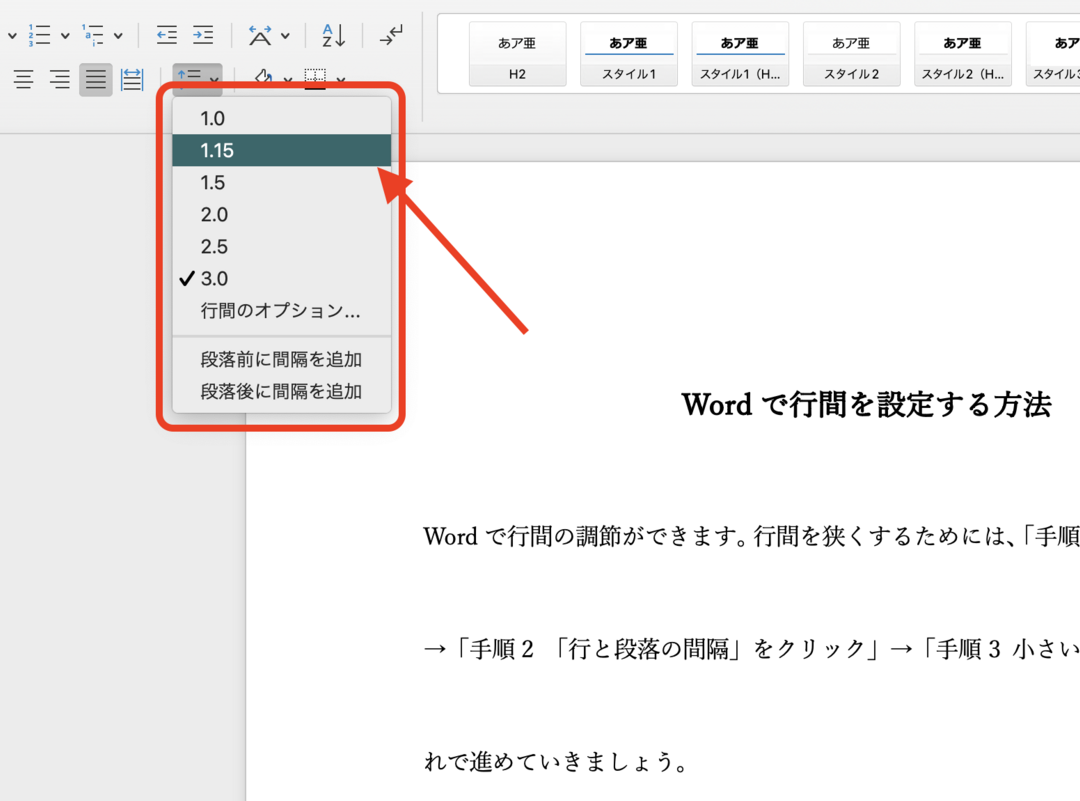
➖ Word 行間狭くしたい:文書をコンパクトに!行間を狭める方法