💾 Word 自動保存オンにならない時の対処法:自動保存機能を有効にする
Wordで作成した文書は、通常自動保存機能がオンになっており、定期的にデータが保存されます。しかし、設定が変更されたり、ソフトウェアの不具合が生じた場合、自動保存が機能しないことがあります。この記事では、Wordの自動保存がオンにならない時の対処法について詳しく解説します。自動保存機能を有効にする方法をマスターし、重要な文書データの損失を防ぎましょう。
Wordの自動保存がオンにならない時の対処法
Wordで作成した文書が自動保存されない問題は、設定がオフになっている場合や、一時的な不具合が原因である可能性があります。ここでは、Wordの自動保存機能を有効にする方法と、問題解決のための対処法を解説します。
Wordの自動保存設定を確認する
Wordで自動保存機能が有効になっているかどうかを確認する方法は以下の通りです。
- Wordを開き、ファイルメニューをクリックします。
- オプションをクリックします。
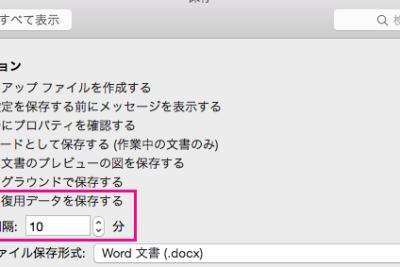
- 保存タブを選択します。
- 自動回復情報を保存する間隔の設定がオンになっていることを確認してください。
Wordの自動保存間隔を調整する
自動保存の間隔を短くすることで、データ損失のリスクを軽減することができます。
💥 Word 起動しない時の対処法!原因と解決策- Wordのオプション画面を開き、保存タブを選択します。
- 自動回復情報を保存する間隔で、任意の分数を設定します。
Wordのアップデートを確認する
Wordの自動保存が機能していない場合、アップデートが必要な場合があります。以下の手順でアップデートを確認してください。
- Wordでファイルメニューをクリックします。
- アカウントをクリックします。
- Officeのアップデートをクリックし、今すぐアップデートを選択します。
Wordのキャッシュをクリアする
一時ファイルやキャッシュが原因で自動保存が機能しない場合があります。以下の手順でキャッシュをクリアします。
- Wordを終了します。
- エクスプローラーを開き、%localappdata%MicrosoftOfficeにアクセスします。
- OfficeFileCacheフォルダを削除します。
Wordの安全モードで起動する
アドインや設定が原因で自動保存が機能しない場合があります。Wordを安全モードで起動することで問題を解決できることがあります。
- Windowsの検索バーにwinword /safeと入力し、Enterキーを押します。
- Wordが安全モードで起動します。自動保存が機能するかどうかを確認してください。
| 対処法 | 説明 |
|---|---|
| 自動保存設定の確認 | Wordのオプションで自動保存が有効になっているか確認します。 |
| 自動保存間隔の調整 | 自動保存の間隔を短く設定してデータ損失のリスクを軽減します。 |
| Wordのアップデート確認 | 最新のアップデートが適用されているか確認し、必要に応じて更新します。 |
| キャッシュのクリア | 一時ファイルやキャッシュを削除して、自動保存が機能するようにします。 |
| 安全モードでの起動 | アドインや設定が原因で自動保存が機能しない場合、安全モードで問題解決を試みます。 |
よくある質問
Wordの自動保存がオンにならないのはなぜですか?
Wordの自動保存がオンにならない理由は複数ありますが、最も一般的なのは、設定が正しく構成されていないことや、ソフトウェアのバグが原因である場合があります。自動保存機能は、意外なクラッシュや電源障害からドキュメントを保護するために重要なため、設定を確認し、ソフトウェアが最新版にアップデートされていることを確認することが重要です。
💥 Word 開かない!Windows10 での対処法Wordで自動保存機能を有効にする方法は?
Wordで自動保存機能を有効にするには、以下の手順を実行します。ファイルメニューを開き、オプションを選択します。その後、保存タブをクリックし、自動回復情報を保存する間隔を設定します。この間隔を短く設定することで、データ損失のリスクを最小限に抑えることができます。
自動保存が機能していない場合、データを復旧する方法はありますか?
自動保存が機能していない場合でも、Wordは通常、自動回復ファイルを作成します。これらのファイルは、Wordが異常終了した場合に自動的に開かれることが多いですが、手動で開くこともできます。ファイルメニューを開き、最近使用した項目を選択し、回復するドキュメントを探します。これにより、データの損失を最小限に抑えることができる場合があります。
自動保存機能が使えない場合の代替方法はありますか?
自動保存機能が使えない場合、手動で頻繁に保存することが重要な対策です。また、クラウドストレージサービスを利用することで、リアルタイムのバックアップが可能になります。Microsoft OneDriveやGoogle Driveなどのサービスは、ドキュメントの変更を自動的に同期し、データ損失のリスクを大幅に減らすことができます。
📄 Word 表がずれる原因と対処法!表のレイアウトを整える