
📝 Word 誤字チェック機能を活用!正確な文書作成
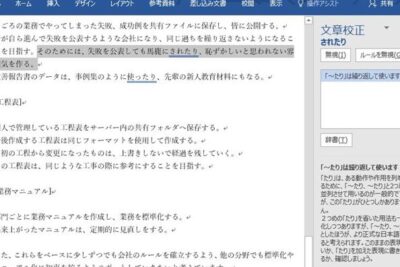
ワードの誤字チェック機能は、文書作成において非常に便利な機能です。この機能を活用することで、正確な文書を作成することができるようになります。本記事では、ワードの誤字チェック機能の使い方や、その効果的な活用方法について詳しく解説していきます。また、誤字チェック機能だけでは把握できない細かい表現の間違いや、文法の問題点についても取り上げますので、より正確な文書を作成したいと思っている方にはぜひお読みいただきたい内容です。
Wordの誤字チェック機能を最大限に活用する方法
Wordの誤字チェック機能は、文書の正確性を保つために非常に役立つ機能です。この機能を最大限に活用することで、誤字や脱字などの間違いを防ぐことができます。以下に、Wordの誤字チェック機能を活用するための5つのポイントを紹介します。
誤字チェック機能の設定をカスタマイズする
Wordの誤字チェック機能は、初期設定では基本的なチェックのみ行われます。しかし、設定をカスタマイズすることで、より詳細なチェックが可能になります。例えば、句読点のチェックや二重否定のチェックなどを追加することができます。
| 設定項目 | 説明 |
|---|---|
| 句読点のチェック | 句読点の使い方が正しいかチェックします。 |
| 二重否定のチェック | 二重否定が使われていないかチェックします。 |
自動訂正機能を活用する
自動訂正機能は、よくある誤字や脱字を自動的に訂正してくれる機能です。この機能を活用することで、入力の効率が上がります。ただし、誤った訂正をされる場合もあるので、必ずチェックすることが重要です。
🖼️ Word アイコン 白い!白いWordのアイコン| 自動訂正の例 | 訂正前 | 訂正後 |
|---|---|---|
| 一般的な誤字 | まつたけ | マツタケ |
| 脱字 | にほんご | 日本語 |
単語の追加と削除
Wordの辞書には、多くの単語が登録されています。しかし、専門用語や固有名詞など、辞書に登録されていない単語もあります。そんな場合は、単語を辞書に追加することができます。また、不要な単語は削除することもできます。
| 操作 | 方法 |
|---|---|
| 単語の追加 | 誤字として表示された単語を右クリックし、「辞書に追加」を選択。 |
| 単語の削除 | 辞書から単語を削除するには、Wordのオプションから辞書の編集が必要。 |
校正言語の設定
文書の校正言語を設定することで、より適切な誤字チェックが可能になります。特に、多言語の文書を扱う場合には、校正言語の設定は重要です。
| 設定方法 | 手順 |
|---|---|
| 校正言語の変更 | リボンメニューの「校閲」タブを開き、「言語」から適切な言語を選択。 |
グラムチェックを活用する
Wordのグラムチェック機能は、文法や表現の誤りをチェックする功能です。この機能を活用することで、より正確な文書を作成することができます。
| チェック項目 | 説明 |
|---|---|
| 文法チェック | 文法的な誤りをチェックします。 |
| 表現チェック | 不自然な表現や意味が通じない表現をチェックします。 |
以上が、Wordの誤字チェック機能を活用するための5つのポイントです。これらのポイントを意識して文書を作成することで、正確な文書を作成できるでしょう。
💻 Word ブラウザで開く!ブラウザでWordファイルを開くよくある質問
Wordの誤字チェック機能はどのように使いますか?
Microsoft Wordの誤字チェック機能を活用するには、まず文章を入力していく過程で、赤々とした波線で表示される誤字や脱字に注目します。これらの赤波線が表示された単語や文をクリックすると、Wordが提案する修正候補が表示されます。適切な修正候補を選択することで、正確な文書作成が可能になります。また、誤字チェック機能は自動的に働くため、意識せずとも日々の文書作成に役立ちます。
Wordの誤字チェック機能では、どのような误字や脱字を検出できますか?
Wordの誤字チェック機能は、一般的なスペルミスや文法誤り、さらには脱字や二重送りなどのタイプミスを検出できます。また、疑問符や感嘆符の過剰な使用、句読点の誤った使用など、文章のリズムや流れに関わる問題も指摘します。これにより、単なるスペルチェックを超え、文章の質を全体的に向上させることが可能です。
Wordの誤字チェック機能で検出されない誤りはありますか?
Wordの誤字チェック機能は非常に便利ですが、意味の誤りや文脈に合わない表現、特定の専門用語や地名、人名など、辞書に登録されていない単語の誤りを検出できない場合があります。そのため、これらの誤りを防ぐためには、自身で文章を注意深く読み直すか、他者にチェックを依頼することが重要です。また、カスタム辞書に専門用語や固有名詞を登録することで、誤字チェックの精度を向上させることができます。
Wordの誤字チェック機能をカスタマイズするにはどうすればよいですか?
Wordの誤字チェック機能は、ユーザーのニーズに合わせてカスタマイズすることができます。例えば、オートコorrectの設定を変更して、特定の単語の入力ミスを自動的に修正するように設定できます。また、特定の単語や文法ルールをチェックから除外したい場合は、カスタム辞書を使用することができます。これにより、一般的ではない単語や表現、または個人的な表記ルールにも対応できるため、より柔軟な文書作成が可能になります。
🔑 Key word:キーワードとは?SEO対策で重要な役割

