🖋️ Word 文字にふちどりをつける方法!目立たせたい文字を強調
Microsoft Wordは、文章を効率的に作成するための多くの機能を提供しています。その中でも、特定の文字や文字列に注目させるための方法の1つとして、「ふちどり」があります。ふちどりは、文字の周りに線を追加することで、視覚的に目立たせる効果があります。この記事では、Wordで文字にふちどりをつける方法を詳しく解説します。ぜひ、お使いのWordでこの機能を活用して、効果的な文章作成に役立ててください。
Wordで文字にふちどりをつける方法
Wordで文字にふちどりをつけることは、文章内の特定の文字や単語を強調する効果的な方法です。この記事では、Wordで文字にふちどりをつける方法を詳しく解説します。
ふちどりの効果
ふちどりは、文字や単語に縁取りを加えることで、目立たせたい部分を強調する効果があります。这は、読者の注目を特定の情報に引き付けるために役立ちます。
ふちどりの種類
Wordでは、さまざまな種類のふちどりを利用できます。例えば、実線、破線、点線、波線、二重線などがあります。また、色や太さも自由に設定できます。
📄 Word 文字縦書きの設定方法!縦書き文書を簡単に作成| ふちどりの種類 | 特徴 |
|---|---|
| 実線 | シンプルで一般的なふちどり |
| 破線 | 一点鎖線のような見た目のふちどり |
| 点線 | 点々とした繊細なふちどり |
| 波線 | 波状の繊細なふちどり |
| 二重線 | 2本の線で構成されたふちどり |
ふちどりの適用方法
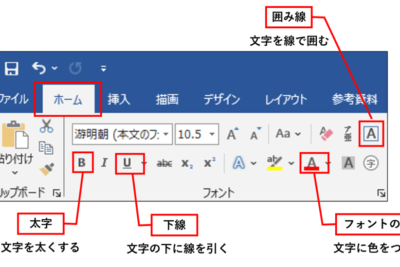
Wordで文字にふちどりをつけるには、次の手順に従います。 1. 文字を選択する 2. ホームタブのフォントグループにある「テキストの影」アイコンをクリックする 3. 「ふちどり」を選択する 4. ふちどりの種類、色、太さを設定する これで、選択した文字にふちどりが適用されます。
ふちどりと文字の組み合わせ
ふちどりは、文字の色や大きさと組み合わせることで、更なる視覚効果を得られます。例えば、文字を大きくし、色を変え、ふちどりを付けることで、強い印象を与えることができます。
ふちどりの注意点
ふちどりは強調に役立ちますが、過剰な使用は逆効果になることがあります。適切な量とバランスを意識し、極力シンプルに保つことが望ましいです。また、ふちどりが文字と背景の両方に適切なコントラストがあることを確認してください。
よくある質問
Wordで文字にふちどりをつけるにはどうしたらいいですか?
Wordで文字にふちどりをつけるには、まず強調したい文字を選択します。その後、ホームタブのフォントグループにあるテキストの影アイコンをクリックします。ドロップダウンメニューからふちどりを選択すると、選択した文字にふちどりが施され、目立つようになります。
Word 斜め線の描き方!罫線ツールで簡単作成ふちどりの色や太さは変更できますか?
はい、ふちどりの色や太さは変更が可能です。文字にふちどりをつけた後、テキストの影アイコンを再度クリックしてふちどりオプションを選択します。そこから、ふちどりの色やサイズなどを自由にカスタマイズできます。
ふちどりはどのような場面で使用すると効果的ですか?
ふちどりは、タイトルや見出し、重要なキーワードなど、強調したい部分に使用すると効果的です。また、ポスターやフライヤーなどのデザインにおいても、特定の文字や言葉に目を引く要素を加えたい場合に役立ちます。ただし、過剰な使用は見た目の乱れにつながるため、適度な量を心掛けましょう。
ふちどり以外の文字強調方法はありますか?
はい、ふちどり以外にも様々な文字強調方法があります。例えば、太字や斜体、下線などはWordの基本的な強調機能として広く利用されています。また、文字色を変えたり、ハイライトを追加したりすることも効果的な強調方法です。目的に応じて、これらの機能を適切に使い分けることで、文書の視認性やデザインを向上させることができます。
📅 Word 日付自動更新を解除する方法!固定の日付を表示