🗑️ Word ページ削除 Mac:不要なページを削除

この記事では、Microsoft Word for Macで不要なページを削除する方法について詳しく説明します。これは、文書の整理や不要な情報の削除に役立ちます。Word for Macには、ページを削除するためのいくつかの方法があり、それぞれの方法は異なる状況に適しています。この記事では、これらの方法を一歩一歩説明し、どのように適用するかを示します。また、ページ削除時に発生する可能性のある一般的な問題とその解決策も紹介します。この情報を活用して、Word文書の管理を効率化しましょう。
🗑️ Word ページ削除 Mac:不要なページを削除する方法
Word文書の不要なページをMacで削除する方法には、いくつかの方法があります。この記事では、その方法を詳しく説明していきます。
ページを手動で削除する
ページを手動で削除する最も簡単な方法は、該当するページにカーソルを置き、Deleteキーを押すことです。これにより、ページ全体が削除されます。しかし、この方法では、ページの内容がすべて消えますので、必要なデータは事前に保存しておくことをお勧めします。
ページの内容を選択して削除する
ページの特定の内容のみを削除したい場合は、該当する内容を選択して削除することができます。カーソルを使用して、削除したいテキストや画像を選択し、Deleteキーを押します。これにより、選択された内容のみが削除されます。
✂️ Word ページ区切り解除:レイアウトを調整ページの設定からページを削除する
Wordのページ設定からページを削除することもできます。まず、レイアウトタブを開き、ページ設定を選択します。そこから、削除したいページを選択し、「削除」ボタンをクリックします。これにより、選択されたページが文書から削除されます。
マを使用して複数のページを削除する
大量のページを一度に削除するには、マを使用することが効果的です。まず、開発タブからマを選択し、新しいマを作成します。そこに、削除したいページの範囲を指定するコードを入力し、実行します。これにより、一度に複数のページを削除することができます。
削除できないページを強制的に削除する
場合によっては、ページが削除できないことがあります。これは、ページに何らかの制限が設定されていることが原因です。このような場合は、制限の解除を行った上で、ページを削除する必要があります。
| 方法 | 概要 |
|---|---|
| ページを手動で削除する | Deleteキーでページ全体を削除 |
| ページの内容を選択して削除する | 特定の内容を選択し、Deleteキーで削除 |
| ページの設定からページを削除する | ページ設定から削除したいページを選択し、削除 |
| マを使用して複数のページを削除する | マで複数のページを一度に削除 |
| 削除できないページを強制的に削除する | 制限の解除を行い、ページを削除 |
これらの方法を活用して、Word文書の不要なページを効率的に削除しましょう。 ページ削除 は、文書の整理や容量削減に役立ちますので、ぜひお試しください。
🔢 Word ページ番号セクション:章ごとに異なる番号を付けるMacbookのWordでいらないページを削除するには?
MacbookのWordでいらないページを削除するには、以下の手順を実行します。
ページを削除する方法
ページを削除するには、削除したいページにカーソルを置き、「削除」キーを押します。ページ全体を選択して削除するには、「Ctrl+A」を押してページ内のすべてのコンテンツを選択し、「削除」キーを押します。
余分なページを防ぐ方法
文書の最後に余分なページができてしまうことがあります。これを防ぐためには、以下の方法があります。
📄 Word ページ表示:印刷レイアウトなど表示モードを変更- ページ末尾の改ページを削除します。カーソルをページ末尾に置き、「バックスペース」キーを押して改ページを削除します。
- 段落の間隔を調整して、余分な改ページを防ぎます。段落の「行間隔」や「段落間隔」を調整して、改ページが不要になるようにします。
- ページ設定で「ページサイズ」や「余白」を変更し、余分なページが発生しないように調整します。
ページレイアウトの調整
ページレイアウトを調整して、余分なページを削除することもできます。
- 「ページレイアウト」タブを開き、「ページ設定」を選択します。
- 「紙のサイズ」や「余白」を調整して、ページ数を変更します。
- 必要に応じて、「セクション」や「列」を調整して、ページのレイアウトを最適化します。
ワードのいらないページを消すにはどうすればいいですか?
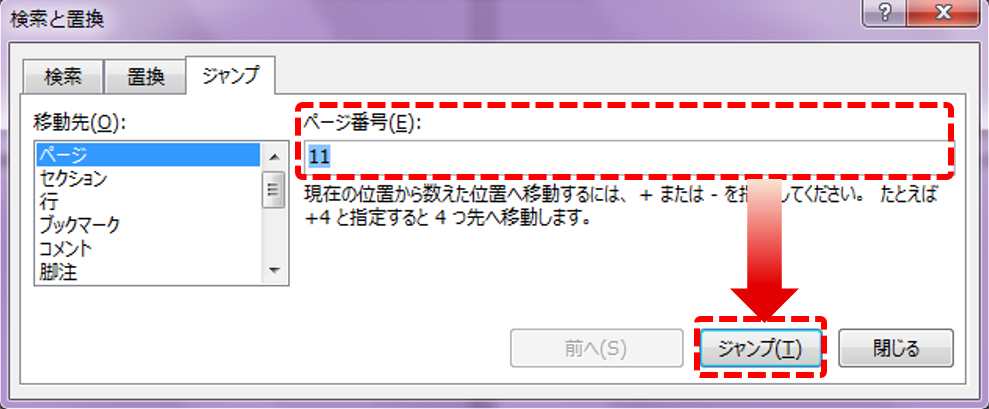
ワードで不要なページを削除する方法は以下の通りです。
ページを削除する方法
ページを削除するためには、以下の手順を実行してください。
📊 WordからExcelに変換:データ活用を効率化!- 削除したいページに移動します。
- キーボードの
Ctrl + Gを押して、行番号を指定して移動するダイアログボックスを開きます。 - page と入力し、Enterを押します。現在のページの先頭に移動します。
- 削除キーを押し、ページを削除します。
複数のページを削除する方法
複数のページを一度に削除するには、以下の手順を実行してください。
- 削除したいページをすべて選択します。
- キーボードの
Ctrl + Gを押して、行番号を指定して移動するダイアログボックスを開きます。 - page と入力し、Enterを押します。現在のページの先頭に移動します。
- 削除キーを押し、選択したすべてのページを削除します。
ページの内容をクリアする方法
ページの内容をクリアするには、以下の手順を実行してください。
- クリアしたいページに移動します。
- Ctrl + Aを押して、ページのすべてのコンテンツを選択します。
- 削除キーを押すか、Backspaceキーを押して、選択したコンテンツを削除します。
Wordでいらないページが消えないのはなぜですか?
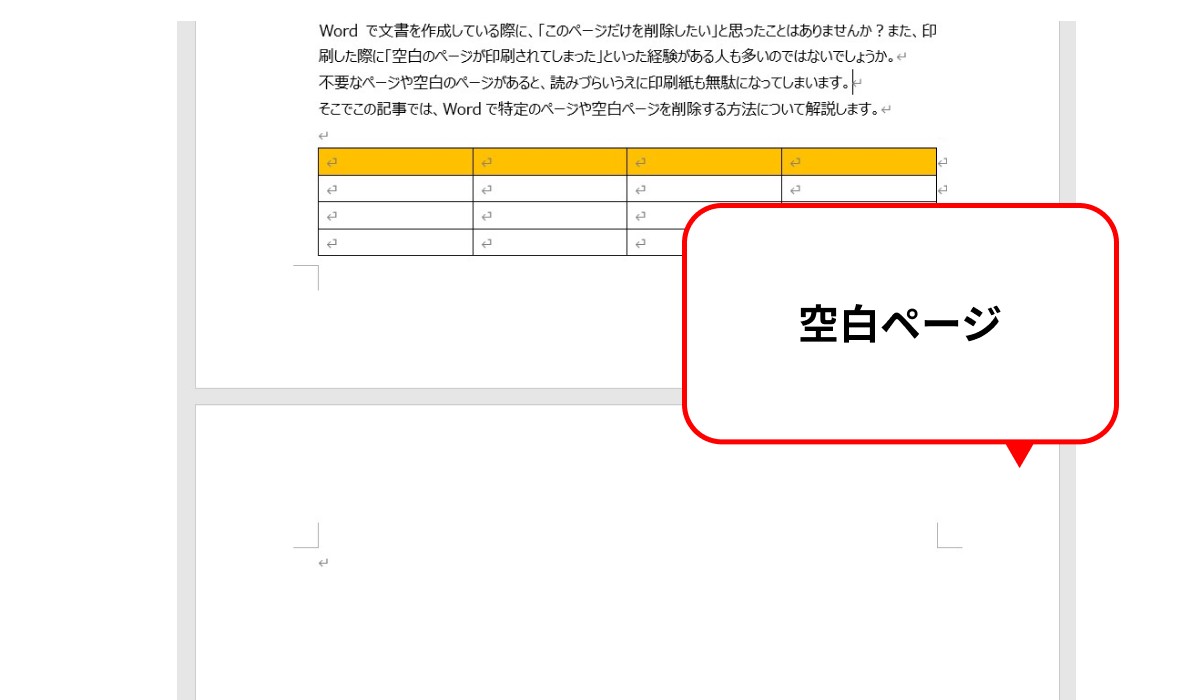
Wordでいらないページが消えない理由は、ページに何らかの要素や設定が存在しているためです。以下に、その理由を詳しく説明します。
🖼️ WordからJPEG:画像変換の簡単な方法ページの設定が原因である場合
ページの設定が原因でページが消えないことがあります。これには以下の要因が考えられます。
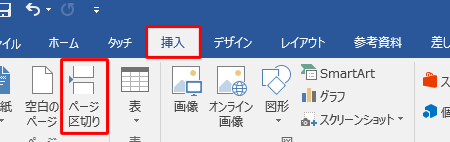
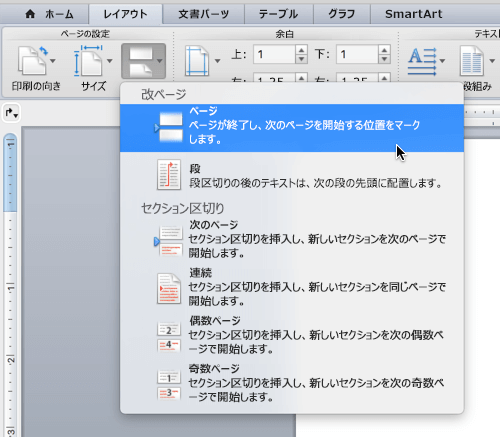
- ページ区切り: ページ区切りが挿入されていると、その区切りによってページが分割され、削除ができないことがあります。
- 段落の改ページ: 段落の改ページ設定によって、ページが余分に追加されることがあります。
- ページ設定の違い: 別のページ設定(例えば、横書きと縦書き)が適用されていると、ページが分かれて表示されることがあります。
見えていない要素が存在する場合
見えない要素がページ上に存在することで、ページが削除できないことがあります。以下のような要素が考えられます。
- 改段落: 改段落を繰り返し使っていると、空白の行がページに存在し、削除ができないことがあります。
- 隠れた文字や要素: 文字色が白や透明になっていることや、文字サイズが極小になっていることで、見えない文字や要素がページ上に存在することがあります。
- 非表示のフィールドコード: フィールドコードがページ上に存在する場合、そのコードが非表示になっていると、ページが削除できないことがあります。
Wordのバグや不具合が原因の場合
Word自体のバグや不具合が原因で、ページが削除できないことがあります。この場合は、以下の対策を試してみることができます。
- Wordの更新: Wordの最新バージョンに更新することで、バグが修正されている場合があります。
- 動作の再試行: Wordを一度終了し、再度開いてみることで、問題が解決することがあります。
- 文書の再作成: 问题の文書を新しい文書にコピー&ペーストして、再度ページ削除を試みることができます。
Wordの空白ページを削除するには?

Wordの空白ページを削除する方法は以下の通りです。
ページの末尾にある余分な改ページを削除する
Word文書で空白ページが表示される最も一般的な原因は、ドキュメントの最後にある余分な改ページです。これを削除すれば、空白ページを削除できます。
- ページの末尾で改ページを探します。
- 改ページをクリックして選択したら、削除キーを押します。
- これで空白ページが削除されます。
段落マークを表示して削除する
文書に空白ページが含まれている場合、段落マークが原因であることがあります。段落マークを表示し、削除することで空白ページを削除できます。
- _CHAINΨShow-Hideメニューボタンをクリックして、段落マークを表示します。_
- 空白ページにある段落マークを選択し、削除キーを押します。
- これで空白ページが削除されます。
セクションブレークを削除する
セクションブレークが原因で空白ページが表示される場合があります。セクションブレークを削除すれば、空白ページを削除できます。
- 空白ページの手前にあるセクションブレークを探します。
- セクションブレークをクリックして選択したら、削除キーを押します。
- これで空白ページが削除されます。
よくある質問
Wordで不要なページを削除する方法は? MacのWordで不要なページを削除するには、まずページを選択する必要があります。ページを選択するには、ページの先頭でマウスをクリックし、ページの最後までドラッグします。その後、「削除」キーを押すか、右クリックして「切り取り」を選択します。これにより、選択したページが削除されます。Wordで複数のページを一度に削除する方法は?
Wordで複数のページを一度に削除する方法は?
複数のページを一度に削除するには、まず削除したい各ページを選択します。各ページの先頭をクリックし、ページの最後までドラッグして選択します。すべてのページを選択したら、「削除」キーを押すか、右クリックして「切り取り」を選択します。これにより、選択した複数のページが一度に削除されます。
Wordでページ番号を削除する方法は?
Wordでページ番号を削除するには、まずページ番号が含まれているヘッダーまたはフッターを開きます。ヘッダーまたはフッター内でページ番号をクリックし、削除キーを押します。これにより、ページ番号が削除されます。
Wordでページ区切りを削除する方法は?
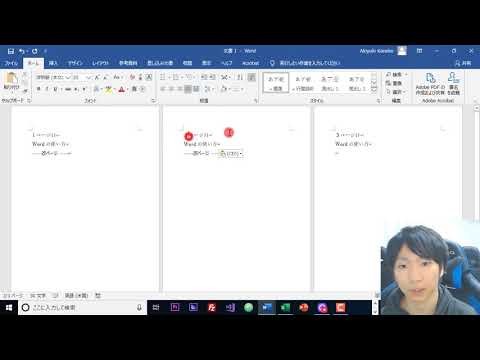
Wordでページ区切りを削除するには、まずページ区切りの場所を探します。ページ区切りは、通常、ページの最後に表示されます。ページ区切りにカーソルを置き、「削除」キーを押します。これにより、ページ区切りが削除され、ページが繋がります。