🔄 一太郎からWordへ一括変換する方法!ファイルを変換して編集

Wordファイルを扱う上で、🔄 一太郎からWordへの一括変換方法は非常に便利です。この記事では、ファイルを簡単に変換して編集するためのステップバイステップの方法を紹介します。この方法を活用することで、効率的にドキュメント作成を行うことができるでしょう。まずは、変換ツールの選定から始めましょう。
🔄 一太郎からWordへ一括変換する方法!ファイルを変換して編集
一太郎で作成した文書をMicrosoft Wordで編集したいことがあるかもしれません。そのためには、一太郎のファイルをWordのファイル形式に変換する必要があります。この記事では、一太郎からWordへ一括変換する方法を詳しく説明します。
📁 一太郎ファイルの準備
まずは、一太郎で作成したファイルを用意してください。ファイルは.jtd形式であることを確認してください。
🔄 変換ツールの選択
一太郎からWordへ変換するためのツールは、いくつかあります。一太郎ワープロソフトや一太郎Viewerなどが一般的です。また、オンラインの変換サービスも利用できます。
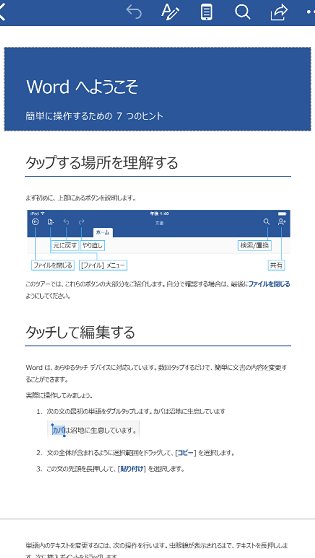
📱 携帯でWordを使う方法!文書作成&編集📝 変換手順
- 変換ツールを開きます。
- 一太郎ファイルを選択します。
- Wordファイル形式(.docxまたは.doc)を選択します。
- 変換を実行します。
🔍 変換後の確認
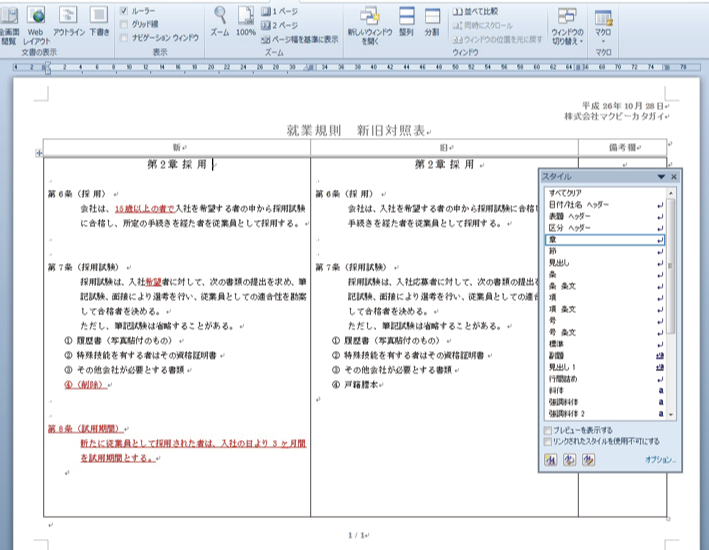
変換が完了したら、Wordでファイルを開いて、レイアウトやフォント、改行などが正常に変換されているか確認してください。問題があれば、手動で調整することが必要です。
💡 トラブルシューティング
変換中に問題が発生した場合は、変換ツールのバージョンやファイルの整合性を確認してください。また、サポートサイトやFAQも参考にすることをお勧めします。
| 項目 | 説明 |
|---|---|
| 一太郎ファイル | .jtd形式のファイル |
| 変換ツール | 一太郎ワープロソフト、一太郎Viewer、オンライン変換サービスなど |
| Wordファイル形式 | .docxまたは.doc |
| 確認ポイント | レイアウト、フォント、改行など |
| トラブルシューティング | 変換ツールのバージョン、ファイルの整合性、サポートサイト、FAQなど |
よくある質問
Q1: 一太郎のファイルをWordに変換するにはどうすればよいですか?
A1: 一太郎のファイルをWordに変換するには、専用の変換ソフトウェアを使用することが最も効果的です。例えば、「一太郎からWordへの一括変換ツール」というソフトウェアがあります。このソフトウェアをインストールし、ファイルを選択して変換ボタンをクリックするだけです。変換後、Wordでファイルを開いて編集することができます。
Q2: 一太郎のファイルをWordに変換しても、フォーマットが保持されますか?
A2: ほとんどの場合、フォーマットは保持されます。しかし、完全に同じになるわけではなく、多少の違いが生じることがあります。特に、複雑なレイアウトや独自のフォントを使用している場合は、変換後にも少し調整が必要になるかもしれません。しかし、大体の場合は問題なく使用できるレベルで保持されます。
🎤 文字起こしWord!音声データをテキスト化Q3: 一括変換する際に注意すべき点は gìですか?
A3: 一括変換する際には、ファイルの整理が重要です。変換前に、ファイルを整理しておくことで、変換後の作業がスムーズになります。また、変換後は必ず内容をチェックし、フォーマットや文字化けなどの問題が発生していないか確認してください。
Q4: 一太郎からWordへ変換することの利点は何ですか?
A4: 一太郎からWordへ変換することの最大の利点は、互換性が向上することです。Wordは世界中で広く使われているため、変換することでより多くの人とドキュメントを共有することが可能になります。また、Wordの方が機能が豊富なため、より高度な編集が可能になることも利点の一つです。