
📄 Word 2分割!Word文書を2つに分割
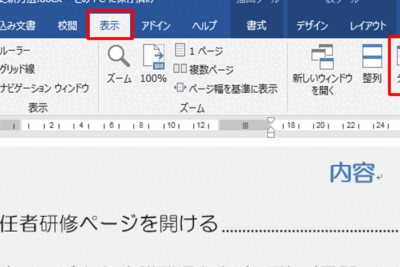
ワード文書を2つに分割する方法について解説する。本記事では、Microsoft Wordを使用して文書を簡単に分割する手順を紹介する。文書の分割は、内容を整理したり、異なるファイルとして保存したりする際に便利である。手順は非常に簡単で、誰でもすぐにできる。以下の手順に従って、ワード文書を2分割しよう。
📄 Word 2分割!Word文書を2つに分割する方法
Microsoft Word文書を2分割する方法について説明します。Word文書を分割することで、文書の整理や編集が容易になります。以下に、Word文書を2分割する方法を詳しく紹介します。
方法1: 手動で分割する
文書を手動で分割する最も簡単な方法は、以下の通りです。
- Word文書を開き、分割したい位置にカーソルを置く。
- 「挿入」タブをクリックし、「ページ分割」を選択する。
- これで、文書が2分割されます。
方法2: セクションで分割する
セクションを使用して文書を分割することもできます。セクションを使用することで、ヘッダー、フッター、ページ番号などを分别設定できるようになります。
💻 Word 2020!Wordの最新バージョン- 分割したい位置にカーソルを置く。
- 「レイアウト」タブをクリックし、「セクションの開始」を選択する。
- 「次のページ」を選択すると、次のページから新しいセクションが始まります。
方法3: 表を使用して分割する
表を使用して文書を分割することもできます。この方法は、文書に複数のコンテンツを配置したい場合に便利です。
- 「挿入」タブをクリックし、「表」を選択する。
- 表のサイズを選択し、文書に挿入する。
- 表のセルにコンテンツを入力する。
方法4: コラムを使用して分割する
コラムを使用して文書を分割することができます。この方法は、新聞や雑誌のようなレイアウトを作成する場合に便利です。
- 「レイアウト」タブをクリックし、「コラム」を選択する。
- コラム数を選択するか、「その他のコラム」から詳細設定を行う。
方法5: マを使用して分割する
マを使用して文書を自動的に分割することができます。この方法は、複数の文書を定期的に分割する必要がある場合に便利です。
- 「表示」タブをクリックし、「マ」を選択する。
- 新しいマを作成し、分割処理を記録する。
- マを実行して、文書を自動的に分割する。
| 方法 | 説明 |
|---|---|
| 手動で分割 | ページ分割を使用して、文書を手動で分割する。 |
| セクションで分割 | セクションを使用して、ヘッダー、フッター、ページ番号などを分别設定できるように分割する。 |
| 表を使用して分割 | 表を使用して、文書に複数のコンテンツを配置する。 |
| コラムを使用して分割 | コラムを使用して、新聞や雑誌のようなレイアウトを作成する。 |
| マを使用して分割 | マを使用して、文書を自動的に分割する。 |
よくある質問
Q1: 📄 Word 2分割!Word文書を2つに分割とは何ですか?
A1: 「📄 Word 2分割!Word文書を2つに分割」は、Microsoft Word文書を2つの別個の文書に分割する機能または操作を指します。この機能を利用することで、大きな文書を管理しやすいサイズに分割したり、文書の一部を独立させて別の文書として保存したりすることができます。この操作は、Wordの「ページ設定」や「セクション」機能を利用して行うことができます。
📄 Word 40 40 設定!Wordの余白を設定Q2: Word文書を2分割する方法を教えてください。
A2: Word文書を2分割するには、以下の手順を実行します。
- 分割したい位置にカーソルを置きます。
- 「ページレイアウト」タブを開き、「セクション」を選択します。
- 「セクションの開始位置」で、「新しいセクション」を選択します。
- 次に、「ファイル」タブを開き、「名前を付けて保存」を選択します。
- 分割したい部分だけを選択して、別の名前で保存します。
これで、元の文書を2つの別個の文書に分割することができます。
Q3: 文書を分割する際に、元の文書は保持されますか?
A3: 文書を分割する際、元の文書は保持されます。分割した部分は新しい文書として保存されるため、元の文書に影響を与えずに分割することができます。しかし、もとの文書から分割した部分を削除したい場合は、分割後に手動で削除する必要があります。
Q4: 分割後の文書の形式やデザインは保持されますか?
A4: 分割後の文書は、元の文書の形式やデザインを保持されます。ただし、分割した部分に特定の形式やデザインが適用されている場合は、その部分のみが新しい文書に反映されます。また、元の文書にセクションやページ番号などの設定がある場合、これらの設定も適切に調整する必要があります。
📄 Word A4にする方法!Word文書をA4サイズにする


