💻 Word オプション どこ?Wordのオプション設定

Microsoft Wordは、世界中で広く使われているワードプロセッサです。多くのユーザーが、Wordの機能を最大限に活用して、作業効率を向上させたいと考えています。しかし、Wordのオプション設定について、どこでどのように変更できるのかわからない方も多いだろう。この記事では、Wordのオプション設定について詳しく説明し、オプションの場所や設定方法を解説します。Wordの機能を最大限に活用するためには、オプション設定を理解し、適切に設定することが重要です。この記事を通じて、Wordのオプション設定についてより深く理解し、効率的な文章作成ができるようになりましょう。
Wordのオプション設定を見つける方法
Microsoft Wordは、多くの機能と設定オプションを提供しています。これらのオプションを利用することで、ドキュメントの作成や編集をより効率的に行うことができます。しかし、初心者の方にとっては、これらのオプション設定を見つけることが難しい場合があります。このセクションでは、Wordのオプション設定を見つける方法と、いくつかの重要な設定オプションについて説明します。
Wordのオプション設定の開き方
Wordのオプション設定を開くには、まずWordを起動してください。次に、画面上部のリボンにある「ファイル」タブをクリックし、「オプション」を選択します。これにより、Wordのオプション設定画面が開かれます。この画面では、様々な設定を変更することができます。
一般設定
一般設定では、ユーザーインターフェイスの言語や自動保存の間隔など、Wordの基本的な動作を設定できます。また、ドキュメントの開封や保存時の動作もここで設定することができます。
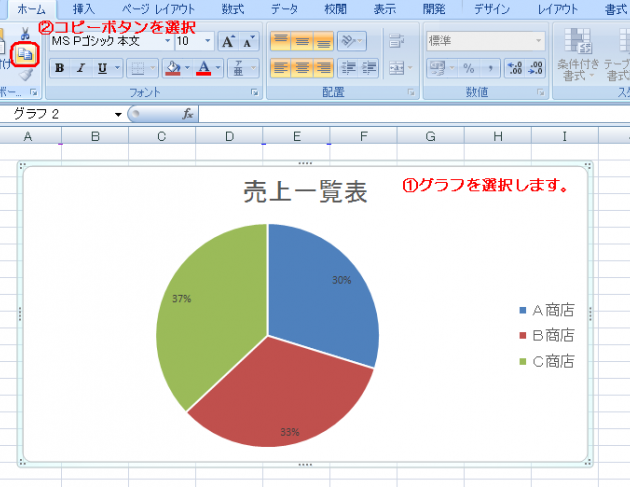
📊 Word グラフ 貼り付け!Wordにグラフを貼り付ける| 設定項目 | 説明 |
|---|---|
| ユーザーインターフェイスの言語 | Wordのメニューやボタンの言語を変更します。 |
| 自動保存の間隔 | 自動保存の実行間隔を設定します。 |
表示設定
表示設定では、ページの表示モードやズーム倍率、表示フォントなど、Wordの表示に関する設定を変更できます。ここで設定を変更することで、自分に最適な表示環境を整えることができます。
| 設定項目 | 説明 |
|---|---|
| ページ表示モード | ページの表示方法を変更します。 |
| ズーム倍率 | ページのズーム倍率を設定します。 |
編集設定
編集設定では、スペルチェックや文法チェックの設定、オートコレクトの設定など、文書の編集に関する設定を変更できます。これらの設定を利用することで、より効率的に文書を編集することができます。
| 設定項目 | 説明 |
|---|---|
| スペルチェック | スペルチェックのオン/オフを設定します。 |
| 文法チェック | 文法チェックのオン/オフを設定します。 |
詳細設定
詳細設定では、印刷やマの設定、キーボードショートカットの設定など、Wordの高度な機能に関する設定を変更できます。高度な機能を活用することで、Wordの操作をより効率的に行うことができます。
| 設定項目 | 説明 |
|---|---|
| 印刷設定 | 印刷に関する詳細設定を変更します。 |
| マ設定 | マの実行に関する設定を変更します。 |
よくある質問
Wordのオプション設定はどこにありますか?
Wordのオプション設定は、Wordの画面上部にあるリボンメニューの「ファイル」タブをクリックし、表示されるメニューから「オプション」を選択することでアクセスできます。オプションを開くと、Wordのさまざまな設定を変更できるダイアログボックスが表示されます。
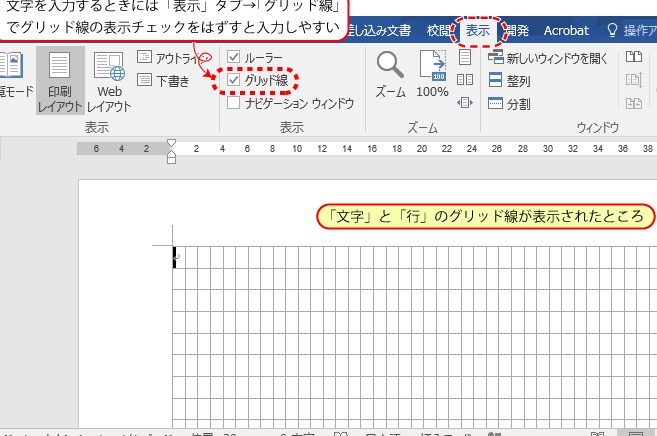
📄 Word グリッド!Wordのグリッド線Wordでデフォルトのフォントやフォントサイズを変更するにはどうすればよいですか?
Wordでデフォルトのフォントやフォントサイズを変更するには、まずオプション設定を開きます。次に、「一般」タブを選択し、「標準フォント」セクションで「フォント」と「サイズ」を希望のものに変更します。その後、「OK」ボタンをクリックして設定を適用します。
Wordで自動保存の間隔を変更する方法を教えてください。
Wordで自動保存の間隔を変更するには、オプション設定を開き、「保存」タブを選択します。「自動回復情報を保存する間隔」セクションで、自動保存を行う間隔を分単位で指定し、「OK」ボタンをクリックして設定を適用します。
Wordでスペルチェックや文法チェックを有効にする方法は何ですか?
Wordでスペルチェックや文法チェックを有効にするには、オプション設定を開き、「校正」タブを選択します。「スペルチェック」と「文法チェック」のセクションで、該当するチェックボックスにチェックを入れ、「OK」ボタンをクリックして設定を適用します。これにより、Wordでスペルや文法の誤りを自動的に検出できるようになります。
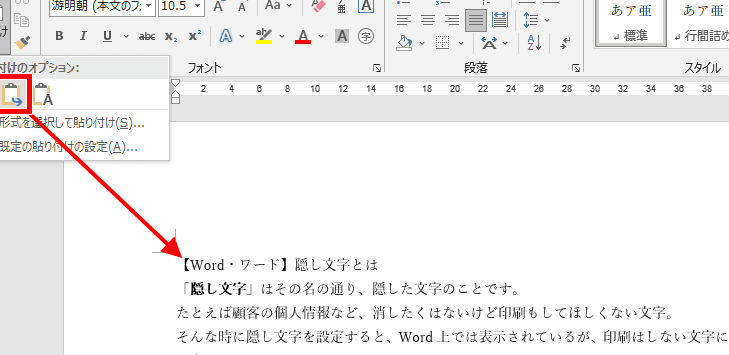
☁️ Word Google Drive!GoogleドライブでWordを使う