📄 Word コロン 揃える!Wordでコロンを揃える

Wordで文書を作成する際、コロンの揃え方に困ったことはありませんか?コロンは文章のリズムを整えるだけでなく、視覚的に美しい見栄えを与える要素でもあります。しかし、Wordでコロンを完璧に揃えるには、少々工夫が必要です。この記事では、Wordでコロンを揃える方法を詳しく解説します。初心者から上級者まで、誰でも簡単にできるテクニックを紹介しますのでぜひご活用ください。コロンの揃え方をマスターし、見やすく美しい文書を作成しましょう。
Wordのコロン揃えのテクニック
Wordでコロンを揃える方法について、詳しく説明します。コロンを使用することで、文章の整理や視覚的なインパクトが向上します。以下に、Wordでコロンを揃えるための5つの方法を紹介します。
方法1: タブ停止位置を設定する
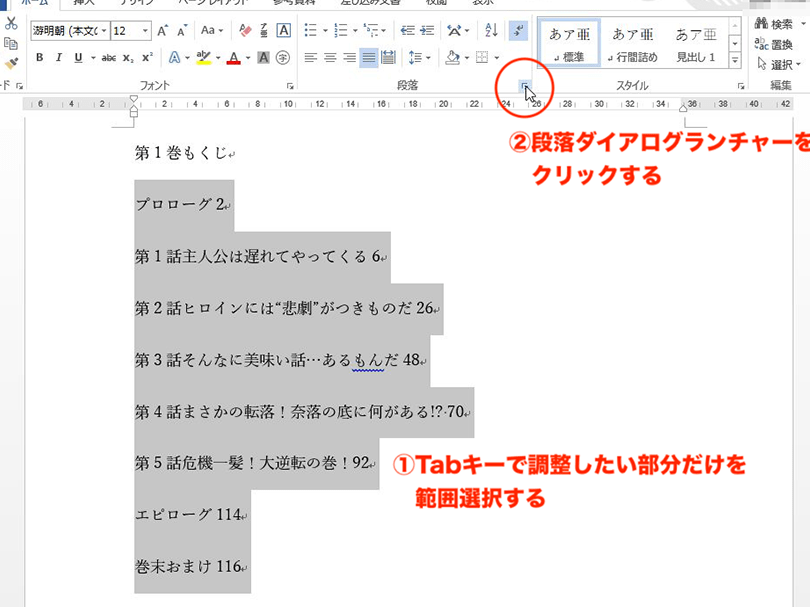
Wordでコロンを揃える最も基本的な方法は、タブ停止位置を設定することです。以下の手順で設定してください。 1. ルーラーを表示させる。 2. ルーラー上をクリックし、タブ停止位置を設定。 3. タブキーを押して、コロンを揃える。
| 手順 | 説明 |
|---|---|
| 1 | ルーラーを表示させる |
| 2 | ルーラー上をクリックし、タブ停止位置を設定 |
| 3 | タブキーを押して、コロンを揃える |
方法2: 表を使ってコロンを揃える
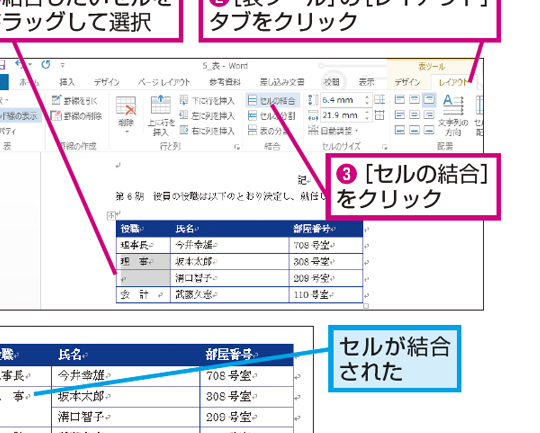
表を使用することで、コロンを簡単に揃えることができます。以下の手順で表を作成し、コロンを揃えます。 1. 表を作成する。 2. セルに文字を入力。 3. コロンをセルの左端に入力。
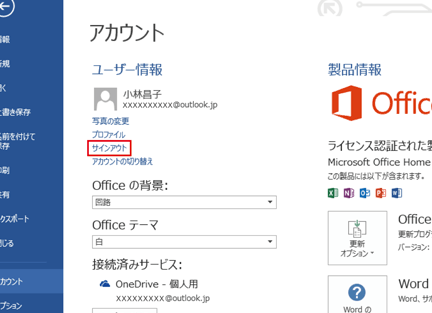
💻 Word サインインする必要があります!Wordにサインインする方法| 手順 | 説明 |
|---|---|
| 1 | 表を作成する |
| 2 | セルに文字を入力 |
| 3 | コロンをセルの左端に入力 |
方法3: テキストボックスを使ってコロンを揃える
テキストボックスを使用することで、コロンの位置を自由に調整できます。以下の手順でテキストボックスを作成し、コロンを揃えます。 1. テキストボックスを挿入する。 2. テキストボックス内に文字を入力。 3. コロンを適切な位置に移動。
| 手順 | 説明 |
|---|---|
| 1 | テキストボックスを挿入する |
| 2 | テキストボックス内に文字を入力 |
| 3 | コロンを適切な位置に移動 |
方法4: 段落設定を利用する
段落設定を利用することで、コロンの位置を揃えることができます。以下の手順で段落設定を行います。 1. 段落設定を開く。 2. タブ停止位置を設定。 3. コロンをタブ停止位置に合わせて入力。
| 手順 | 説明 |
|---|---|
| 1 | 段落設定を開く |
| 2 | タブ停止位置を設定 |
| 3 | コロンをタブ停止位置によくある質問Wordでコロンを揃えるにはどうすればいいですか?Wordでコロンを揃えるには、まずコロンの前にあるテキストを選択します。その後、ホームタブにある段落グループから、左右中央揃えアイコンをクリックします。これにより、選択したテキストがコロンで揃えられます。 Wordでコロンを揃えた後、さらに調整する方法はありますか?コロンを揃えた後でさらなる調整が必要な場合は、タブを利用することができます。ルーラー上のタブ・マーカーをクリックし、タブの位置をコロンの直前に設定します。その後、タブキーを使用してテキストを揃えます。 Wordでコロンを使って表を作成する方法はありますか?Wordでコロンを使って表を作BOSEU Wordでコロンを使用する代わりに、タブでテキストを揃える方法はありますか?はい、Wordではタブを使用してテキストを揃えることができます。ルーラー上のタブ・マーカーをクリックし、タブの位置を設定します。その後、タブキーを使用してテキストを揃えます。タブはコロンとは異なり、より柔軟性がありますので、複数の列を簡単に揃えることができます。 |