📄 Word 縦書き文書の作成方法!文字方向とページ設定

縦書き文書の作成方法について解説する。この記事では、Wordを使用して縦書きの文書を作成する方法を詳しく説明します。文字方向の設定やページ設定の方法など、基本的な操作から応用的なテクニックまで幅広くカバーしています。縦書き文書を作成する際に参考になる情報が満載なので、ぜひ最後までお読みください。
ワードで縦書き文書を作成するための基本設定
ワードで縦書き文書を作成する際には、まずページ設定と文字方向を適切に設定することが重要です。この記事では、縦書き文書の作成方法を段階的に解説していきます。
ページ設定の変更方法
縦書き文書を作成するには、まずページ設定を変更する必要があります。以下の手順でページ設定を行ってください。 1. [ページレイアウト] タブを選択します。 2. [サイズ] をクリックして、目的のページサイズを選択します。 3. [余白] をクリックして、適切な余白設定を選択します。
文字方向の設定方法
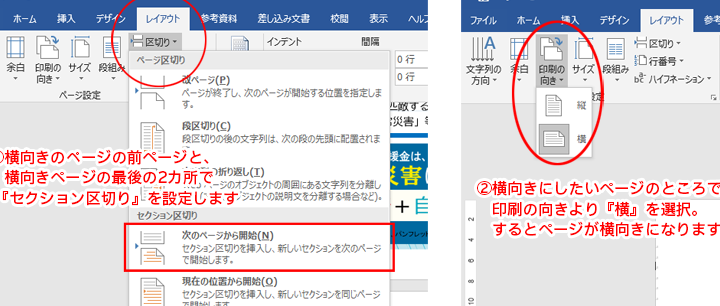
文字方向を縦書きに変更するには、以下の手順に従ってください。 1. [ページレイアウト] タブを選択します。 2. [方向] をクリックし、[縦書き] を選択します。
📄 Word 縦書き横書き混在の設定方法!文書内で方向を切り替え縦書き用のフォント設定
縦書き文書では、縦書きに対応したフォントを使用することが望ましいです。以下に、縦書きに対応したフォントの設定方法を示します。 1. [ホーム] タブを選択します。 2. [フォント] をクリックして、縦書きに対応したフォントを選択します。
段落の設定
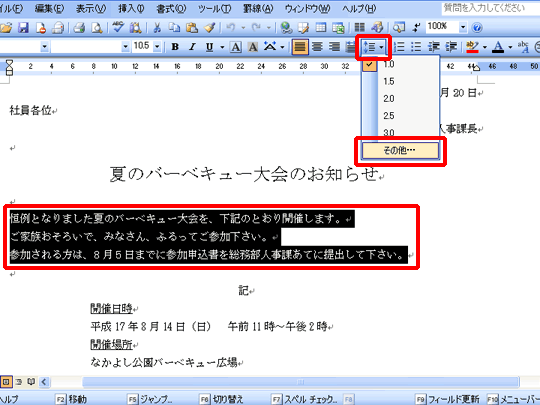
縦書き文書では、段落の設定も重要です。以下に、段落設定のポイントを紹介します。 1. [ホーム] タブを選択します。 2. [段落] をクリックして、適切な段落設定を選択します。
表の作成方法
縦書き文書に表を挿入する方法も紹介します。以下に、表の作成手順を示します。 1. [挿入] タブを選択します。 2. [表] をクリックし、目的の表サイズを選択します。 3. 表のセルにデータを入力します。
| 項目 | 説明 |
|---|---|
| ページ設定 | ページサイズや余白を設定します。 |
| 文字方向 | 縦書きに設定します。 |
| フォント設定 | 縦書きに対応したフォントを選択します。 |
| 段落設定 | 適切な段落設定を行います。 |
| 表の作成 | 表を挿入し、データを入力します。 |