⚓ Word アンカーとは?Wordのアンカー機能
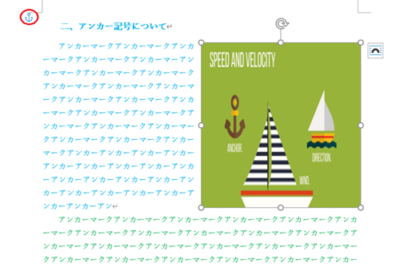
Wordのアンカー機能とは、文書内の特定の位置に画像や図形を固定することができる便利な機能です。この機能を利用することで、文書のレイアウトを整えると同時に、重要な図や表を目立つ場所に配置することが可能になります。本記事では、Wordのアンカー機能の基本的な使い方から、応用的なテクニックまで徹底解説します。また、アンカー機能を活用することで、どのようなメリットがあるのか具体的な例を挙げて説明します。是非、本記事を参考に、Wordのアンカー機能をマスターして、効果的な文書作成に役立ててください。
⚓ Word アンカーとは?Wordのアンカー機能
Wordのアンカー機能は、Microsoft Wordで画像や図形、テキストボックスなどのオブジェクトを文書に挿入する際に、オブジェクトの位置を固定するための機能です。この機能を使うことで、オブジェクトが文書内の特定の位置に固定され、テキストの追加や削除などによるレイアウトの変更によってもオブジェクトの位置が維持されます。
アンカー機能の種類
Wordのアンカー機能には、行アンカーとページアンカーの2種類があります。行アンカーは、オブジェクトを特定の行に固定します。ページアンカーは、オブジェクトを特定のページに固定します。
| アンカーの種類 | 説明 |
|---|---|
| 行アンカー | オブジェクトを特定の行に固定します。 |
| ページアンカー | オブジェクトを特定のページに固定します。 |
アンカーの設定方法
アンカーを設定するには、オブジェクトを選択し、右クリックして「アンカーの設定」を選択します。そして、行アンカーまたはページアンカーを選択します。
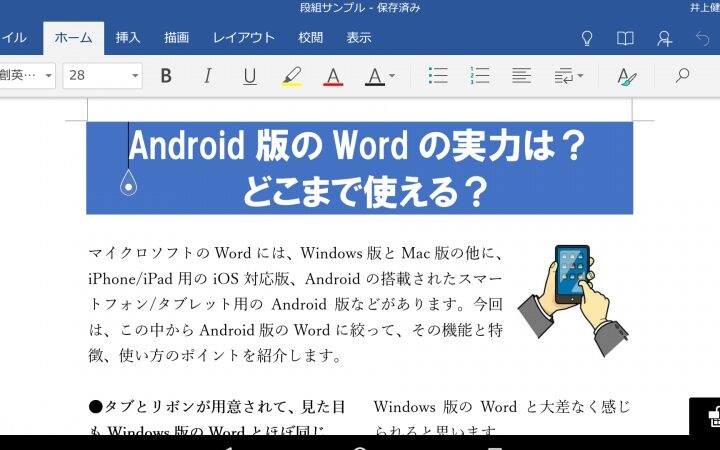
📱 Word Android!Android版Wordアンカーの解除方法
アンカーを解除するには、オブジェクトを選択し、右クリックして「アンカーの解除」を選択します。これにより、オブジェクトはフリーフローティングになり、文書内のどこでも自由に移動できるようになります。
アンカー機能の利点
アンカー機能を使うことで、文書のレイアウトを維持し、オブジェクトの位置が変わらないようにすることができます。これは、複数のページにまたがる文書や、多くのオブジェクトを含む文書で特に便利です。
アンカー機能の注意点
アンカー機能を使用する際には、オブジェクトの位置を適切に設定することが重要です。行アンカーを使用すると、行の追加や削除によってオブジェクトの位置が変わってしまうことがあるため、ページアンカーを使用することをお勧めします。また、文書を他の人と共有する際には、アンカー機能が適切に機能するかどうかを確認することが重要です。
よくある質問
Wordのアンカー機能とは何ですか?
Wordのアンカー機能は、文書内の図形や画像、テキストボックスなどのオブジェクトを特定の位置に固定するための機能です。この機能を使用することで、オブジェクトが文書内の特定の位置に固定され、テキストの追加や削除によっても位置が変わらないようにできます。これは、図形や画像をページの特定の位置に配置したい場合や、複数ページにまたがるオブジェクトを固定したい場合に非常に便利です。
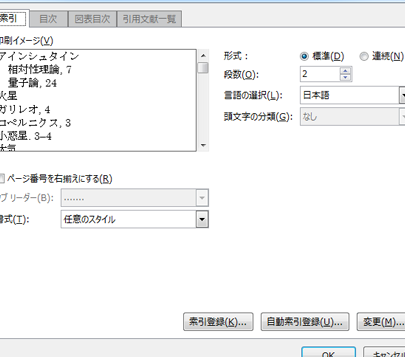
📄 Word インデックス!Wordで索引を作成アンカー機能を使用する方法は?
アンカー機能を使用するには、まず文書内でオブジェクトを選択します。その後、オブジェクトを右クリックし、「アンカー」オプションを選択します。これにより、アンカーの設定ウィンドウが表示されます。ここで、アンカーを設定する位置を選択できます。例えば、ページの先頭や特定の段落、テキストの特定の位置などです。アンカーの位置を選択したら、「 OK 」をクリックして設定を適用します。
アンカー機能の利点は何ですか?
アンカー機能の主な利点は、オブジェクトの位置を固定できることです。これにより、文書の編集中にオブジェクトが意図せず移動することを防ぐことができます。また、アンカー機能を使用すると、文書のレイアウトを整理しやすくなります。複数のオブジェクトを配置する場合でも、アンカー機能で各オブジェクトの位置を固定することで、整然としたレイアウトを維持することができます。
アンカー機能を使う際の注意点は何ですか?
アンカー機能を使用する際の注意点は、アンカーの位置を適切に設定することです。アンカーの位置を変更するには、オブジェクトを選択し、右クリックして「アンカー」を選択します。その後、アンカーの設定ウィンドウで新しい位置を選択します。また、アンカー機能を使用するとオブジェクトが固定されるため、文書の編集が制限されることがあります。これを避けるためには、文書の編集が完了してからアンカー機能を適用することをお勧めします。
💻 Word オフライン!オフラインでWordを使う