📇 Wordで名刺を作る!Wordでオリジナル名刺を作成
Microsoft Wordは、文書を作成するための強力なツールとして広く知られていますが、その機能はそれだけではありません。実は、Wordを使用してオリジナルでプロフェッショナルな名刺を作成することも可能です。この記事では、Wordで名刺を作成する方法を詳しく解説します。デザインの選択から情報の入力、印刷設定まで、手順を分かりやすく説明していますので、初心者でも安心して挑戦できます。また、名刺作成のポイントやアイデアも紹介しているので、自分の個性を反映したオリジナル名刺を作り出すためのインスピレーションにもなることでしょう。是非、最後までお読みいただき、Wordで名刺作成を楽しんでみてください!
Wordで名刺作成の基本
Wordで名刺を作成する際には、以下の基本的な手順を踏んで行います。 1. 新しい文書を開く 2. 名刺のサイズと向きを設定する 3. 表示->マージンをクリックし、マージンを設定する 4. 必要な情報を入力する 5. フォントや色を設定してデザインを調整する 6. 印刷して完成 これらの基本的な手順を踏むことで、Wordでオリジナル名刺を作成することができます。
名刺のデザインを考える
名刺のデザインは、自分や会社のブランドを表現する重要な要素です。そのため、デザインを考える際には、以下のポイントに注意しましょう。 1. ロゴやカラーを効果的に使う 2. フォントは読みやすいものを選ぶ 3. 無料のテンプレートを活用する
| ポイント | 説明 |
|---|---|
| ロゴやカラーの使用 | ロゴやカラーを使ってブランドを表現しましょう。 |
| フォントの選定 | 読みやすいフォントを選ぶことで、相手に情報が伝わりやすくなります。 |
| テンプレートの活用 | Wordには無料の名刺テンプレートがあります。活用してデザインを効率化しましょう。 |
名刺の情報を整理する
名刺に記載する情報を整理し、効果的に配置することが大切です。以下の情報は、名刺に含まれるべき基本的な要素です。 1. 氏名 2. 所属組織名・役職 3. 連絡先(電話番号、メールアドレスなど) 4. 住所
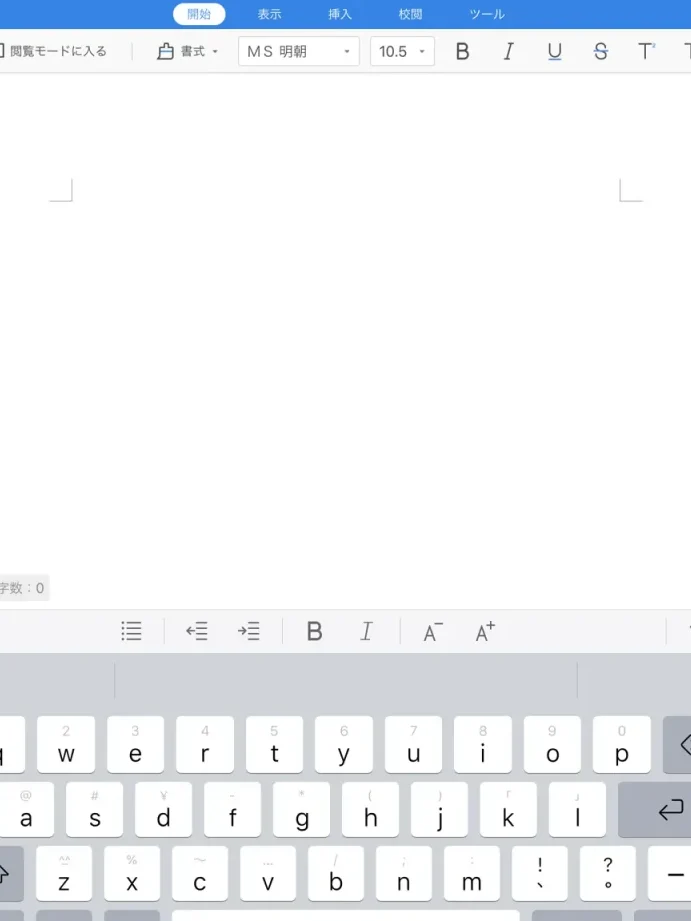
📱 Word iPad!iPadでWordを使う| 情報 | 重要度 |
|---|---|
| 氏名 | 高 |
| 所属組織名・役職 | 高 |
| 連絡先 | 中 |
| 住所 | 低 |
名刺の印刷方法
Wordで作成した名刺を印刷する際には、以下の点に注意しましょう。 1. 用紙を選ぶ 2. プリンタの設定を確認する 3. テスト印刷をする
| ポイント | 説明 |
|---|---|
| 用紙の選択 | 名刺専用の用紙を使うことで、品質を保つことができます。 |
| プリンタの設定 | カラー印刷や用紙サイズを設定して、想定通り印刷されるようにしましょう。 |
| テスト印刷 | 実際に印刷する前に、テスト印刷を行って位置やデザインを確認しましょう。 |
名刺の管理と活用
名刺は、自分や会社の情報を伝える重要なツールです。そのため、名刺の管理や活用には、以下のポイントが重要です。 1. 自分の名刺を常に持ち歩く 2. もらった名刺を整理して保存する 3. 名刺交換のマナーを守る
| ポイント | 説明 |
|---|---|
| 名刺の携帯 | ビジネスの場では、名刺は自己紹介の手段になります。常に持ち歩くことを心がけましょう。 |
| 名刺の整理 | もらった名刺は整理して保存し、必要なときにすぐに参照できるようにしましょう。 |
| 名刺交換のマナー | 名刺交換にはビジネスマナーが存在します。マナーを守って、相手に敬意を示しましょう。 |
Word名刺テンプレートのカスタマイズ
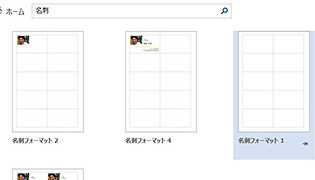
Wordには、名刺作成のテンプレートが用意されています。これを用いて、効率的にデザインを行うことができます。以下は、テンプレートをカスタマイズする際のポイントです。 1. ロゴやイラストを追加する 2. 色やフォントを変更する 3. 自分の情報に合わせて項目を修正する
| ポイント | 説明 |
|---|---|
| ロゴやイラストの追加 | ロゴやイラストを追加することで、名刺にオリジナリティを出すことができます。 |
| 色やフォントの変更 | 色やフォントを変えることで、名刺の印象を大きく変えることができます。 |
| 項目の修正 | テンプレートの項目を、自分の情報に合わせて修正しましょう。 |
よくある質問
Wordで名刺を作成するには、どのバージョンのWordが必要ですか?
Microsoft Wordを使用して名刺を作成する場合、Word 2007以降のバージョンが推奨されます。なぜなら、これらのバージョンには名刺のテンプレートが用意されており、簡単にオリジナルの名刺を作成できるからです。また、Word 2010以降のバージョンでは、より多くのテンプレートやデザイン機能が利用できますので、よりオリジナリティ豊かな名刺を作成することが可能です。
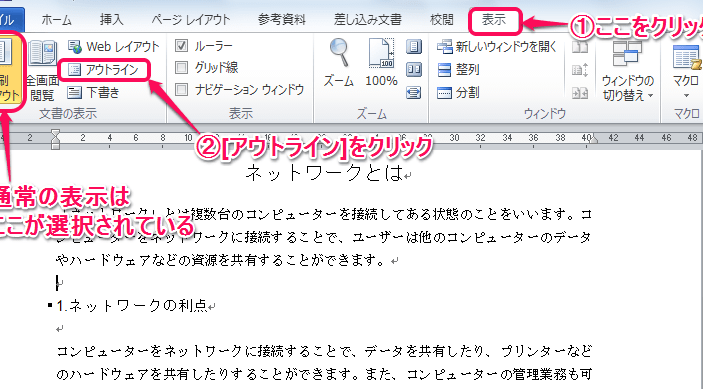
📄 Word アウトラインとは?Wordのアウトライン機能Wordで名刺を作成するための基本的な手順は何ですか?
Wordで名刺を作成するための基本的な手順は以下の通りです。 1. Wordを起動し、「新しいドキュメント」を選択します。 2. 「Office.comのテンプレート」または「ビルトインのテンプレート」から名刺のテンプレートを選びます。 3. 選択したテンプレートに必要な情報(名前、連絡先、肩書など)を入力します。 4. 必要に応じて、フォントや色、ロゴなどのデザインをカスタマイズします。 5. 最後に、「保存」ボタンをクリックして名刺を保存します。
Wordで作成した名刺を印刷する際に注意すべき点は何ですか?
Wordで作成した名刺を印刷する際には、以下の点に注意してください。 1. 用紙サイズと印刷設定を確認し、名刺のサイズに合った用紙を使用します。 2. 印刷品質を高めに設定して、文字や画像がくっきりと印刷されるようにします。 3. カラープリンターを使用する場合、色の設定を確認し、適切な色で印刷されるようにします。 4. 必要に応じてプレビュー機能を使い、名刺のレイアウトやデザインが問題ないかをチェックします。
Wordで作成した名刺のデザインをカスタマイズする方法は何ですか?
Wordで作成した名刺のデザインをカスタマイズする方法は以下の通りです。 1. テンプレートのデザインを選択した後、「デザイン」タブから色やフォントを変更します。 2. 「挿入」タブから、ロゴやイラスト、写真などの画像を追加します。 3. 「テキストボックス」や「図形」を使用して、独自の要素を名刺に追加します。 4. 「ページレイアウト」タブから、余白や文字の配置を調整します。 これらの手順を踏むことで、Wordでオリジナリティ豊かな名刺を作成することができます。
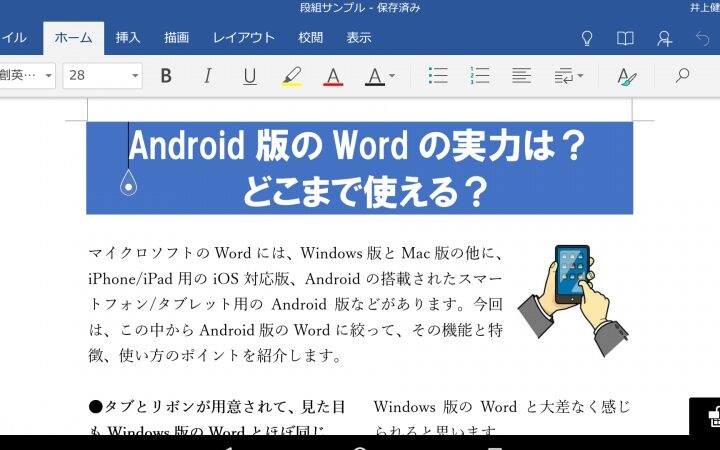
💻 Word アドインとは?Wordのアドイン機能