📱 Word アプリ 使い方!Wordアプリの使い方

Wordアプリは、文書作成、編集、共有など、多くの機能を提供する便利なツールです。この記事では、Wordアプリの基本的な使い方から、より高度な機能まで、幅広く解説していきます。初心者から上級者まで、どなたでも簡単に理解できるよう、わかりやすく説明します。また、実際の操作方法や便利なTipsも紹介するので、Wordアプリをもっと効率的に活用できるようになります。是非、お気軽にご覧ください。
📱 Wordアプリの基本的な使い方
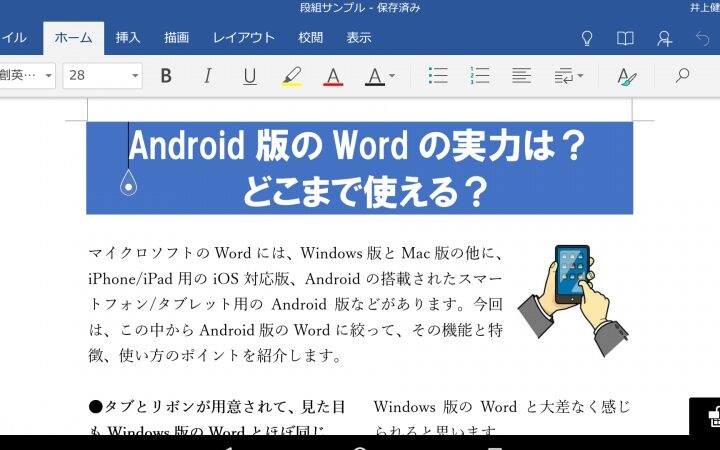
Wordアプリは、スマートフォンやタブレットで利用できるMicrosoft Wordのモバイル版アプリです。このアプリを使うことで、どこでもドキュメントの作成、編集、共有が可能になります。以下に、Wordアプリの基本的な使い方について説明します。
Wordアプリのダウンロードとインストール
まず、Wordアプリを利用するには、スマートフォンやタブレットにアプリをダウンロードしてインストールする必要があります。App Store(iOS)やGoogle Play(Android)からWordアプリを検索し、ダウンロードしてください。インストールが完了したら、アプリを起動しましょう。
ドキュメントの作成
Wordアプリを開いたら、「新規」ボタンをタップして、新しいドキュメントを作成します。ドキュメントのタイトルを入力し、必要に応じてテンプレートを選択してください。テキストの入力、フォーマットの設定、画像や表の挿入など、PC版のWordと同様の機能が利用できます。
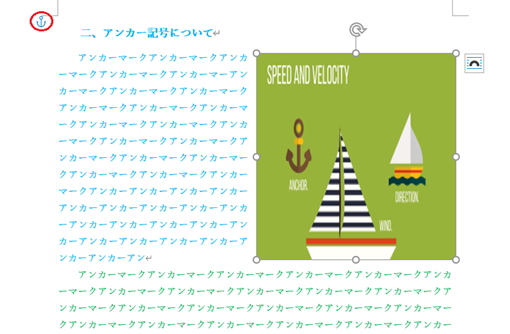
⚓ Word アンカーとは?Wordのアンカー機能ドキュメントの編集
既存のドキュメントを編集するには、「開く」ボタンをタップし、編集したいドキュメントを選択します。テキストの追加や削除、フォントや文字サイズの変更、段落の設定など、様々な編集作業を行えます。
ドキュメントの保存と共有
編集が完了したら、ドキュメントを保存します。Wordアプリでは、自動保存機能が備わっており、変更内容は自動的に保存されます。ドキュメントを他の人と共有するには、「共有」ボタンをタップし、共有方法を選択してください。メールやクラウドストレージ、アプリ経由で共有できます。
便利な機能
Wordアプリには、以下のような便利な機能もあります。
| 機能 | 説明 |
|---|---|
| 辞書 | 単語の意味や用法を調べることができます。 |
| 読み上げ | テキストを読み上げる機能で、文法や表現をチェックできます。 |
| 暗号化 | ドキュメントを暗号化して、セキュリティを強化します。 |
これらの機能を活用することで、Wordアプリでの作業が更に効率的になります。 Wordアプリは、スマートフォンやタブレットで手軽にドキュメントを扱うことができる便利なツールです。是非、お使いください。
📱 Word Android!Android版Wordよくある質問
Wordアプリで新しいドキュメントを作成する方法は? Wordアプリで新しいドキュメントを作成するには、アプリを開いた後に「新しいドキュメント」をタップします。その後、テンプレートを選択するか、空白のドキュメントを作成することができます。ドキュメントの作成が完了したら、「ファイル」をタップし、「名前を付けて保存」を選択してドキュメントを保存します。Wordアプリで文章のフォントや文字サイズを変更するには?
Wordアプリで文章のフォントや文字サイズを変更するには?
Wordアプリで文章のフォントや文字サイズを変更するには、変更したい文字を選択し、「ホーム」タブにあるフォントや文字サイズのオプションをタップします。メニューから希望のフォントやサイズを選択することができます。また、ボールド、イタリック、下線などの文字装飾も同じタブから適用できます。
Wordアプリで表を挿入する方法は?
Wordアプリで表を挿入するには、「挿入」タブを開き、「表」をタップします。その後、表のサイズを選択し、セルをタップしてデータを入力します。また、表のスタイルを変更したい場合は、「デザイン」タブから希望のスタイルを選択できます。
Wordアプリでページ番号を追加する方法は?
Wordアプリでページ番号を追加するには、「挿入」タブを開き、「ページ番号」をタップします。ページ番号の位置を選択し、希望の番号形式を選びます。ページ番号を表示させたくないページがある場合は、「ページ番号」メニューから「ページ番号の削除」を選択して、該当するページ番号を削除できます。
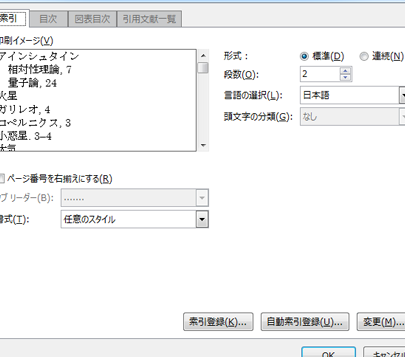
📄 Word インデックス!Wordで索引を作成